Si vous avez déjà comparé une vraie règle à votre écran, vous avez probablement remarqué que les graduations en pouces ne correspondent pas. Ce n'est pas un défaut de votre vue — c'est parce que chaque écran affiche les pixels à une densité différente, et que les navigateurs web n'ont aucun moyen de connaître les dimensions physiques réelles de votre écran. Apprendre à calibrer la taille de l'écran de votre appareil comble cet écart en une trentaine de secondes seulement.
Pourquoi votre écran n'affiche pas la « vraie » taille par défaut
Les navigateurs partent d'une règle fixe : 96 pixels égalent un pouce. Cette norme était une moyenne raisonnable il y a des décennies, mais le matériel a beaucoup évolué depuis. Un moniteur de bureau de 24 pouces tourne autour de 92 PPP (pixels par pouce), tandis qu'une dalle de portable 14 pouces peut dépasser 250 PPP. L'écran d'un smartphone dépasse facilement 450 PPP.
Quand le navigateur applique cette règle uniforme de 96 PPP à tous ces appareils, votre « pouce » à l'écran se retrouve décalé de quelques pour cent à plus de 80 %, trop petit ou trop grand. C'est pourquoi une règle numérique non calibrée ne peut pas être utilisée pour autre chose qu'une estimation approximative.
Ce que la calibration d'écran fait concrètement
La calibration remplace cette estimation générique de 96 PPP par la densité de pixels réelle de votre écran. Dès qu'un outil web connaît votre vrai PPP, il peut tracer des graduations de règle, des pieds à coulisse et des rapporteurs d'angle qui correspondent exactement aux unités physiques — 1 cm à l'écran devient 1 cm dans le monde réel.
Comment calibrer votre écran en moins d'une minute
RulerGo est une règle, un pied à coulisse et un rapporteur d'angle gratuits, directement dans le navigateur, qui effectue cette étape de calibration pour vous. Quatre méthodes s'offrent à vous selon ce que vous savez de votre configuration :
- Détection automatique (le plus rapide) : ouvrez l'outil de règle en ligne : il vérifie immédiatement votre résolution, votre rapport hauteur/largeur et le pixel ratio de votre appareil par rapport à une base de données matérielle intégrée. En cas de correspondance, l'échelle est appliquée instantanément et l'indicateur de calibration passe au vert — sans aucune intervention.
- Sélection de l'appareil : si vous connaissez le modèle exact de votre portable, téléphone ou moniteur, recherchez-le dans la liste des appareils et sélectionnez-le. Le PPP d'usine indiqué par le fabricant est alors récupéré directement.
- Diagonale de l'écran : vous connaissez la taille de votre écran en pouces mais pas la référence exacte du modèle ? Saisissez la diagonale (ou choisissez un format courant comme 13,3", 15,6", 24" ou 27") et l'outil calcule automatiquement le PPP à partir de la résolution native de votre écran.
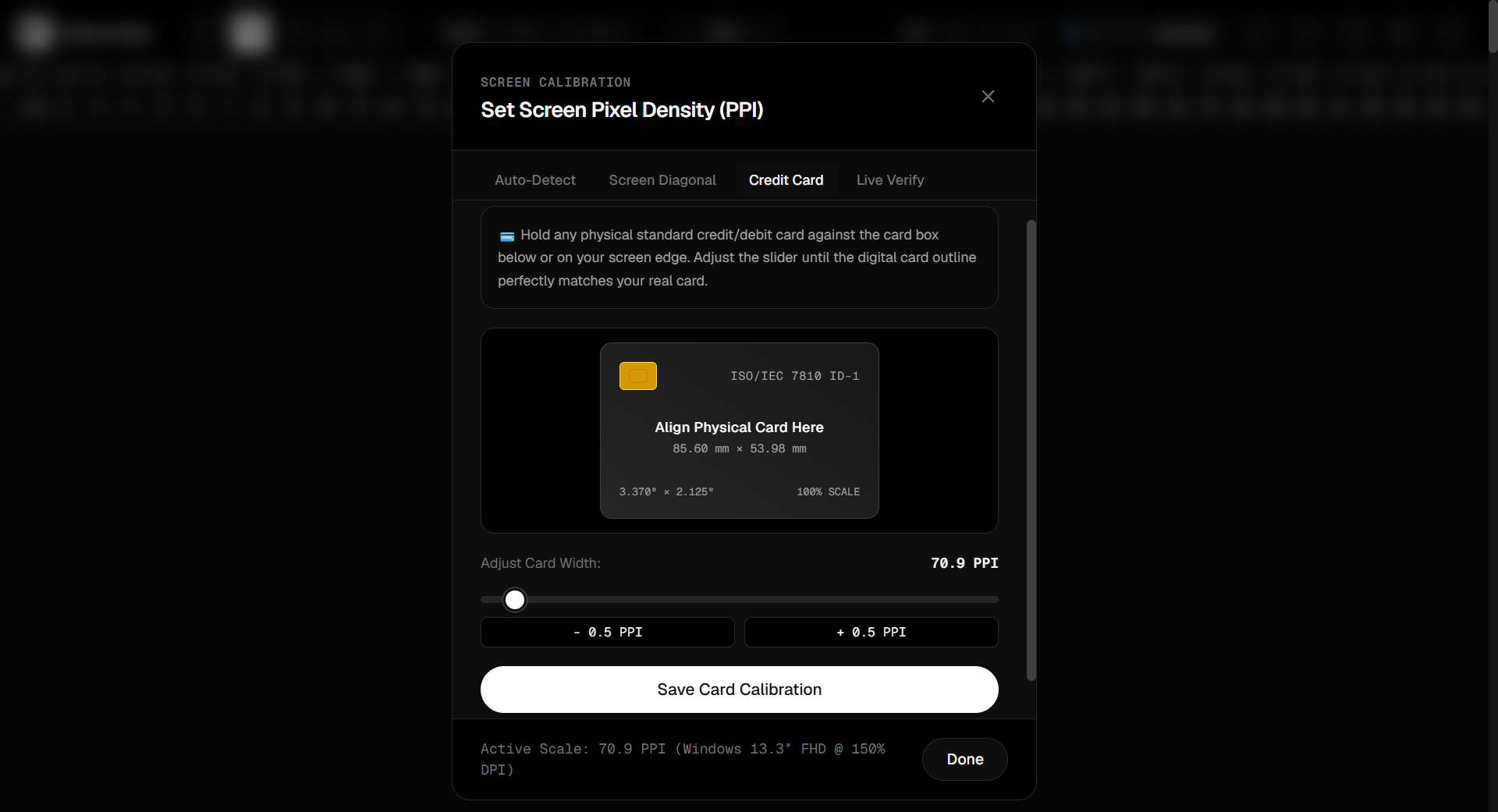
- Calibration par carte bancaire (la plus précise) : chaque carte bancaire, carte d'identité ou carte de fidélité standard est fabriquée à la même taille internationale fixe (85,60 × 53,98 mm). Posez une vraie carte contre le contour de carte affiché à l'écran et faites glisser le curseur jusqu'à la correspondance exacte. Comme cette méthode relie directement l'échelle de votre écran à un objet physique, c'est la méthode de calibration la plus fiable qui existe.
Vérifiez votre calibration
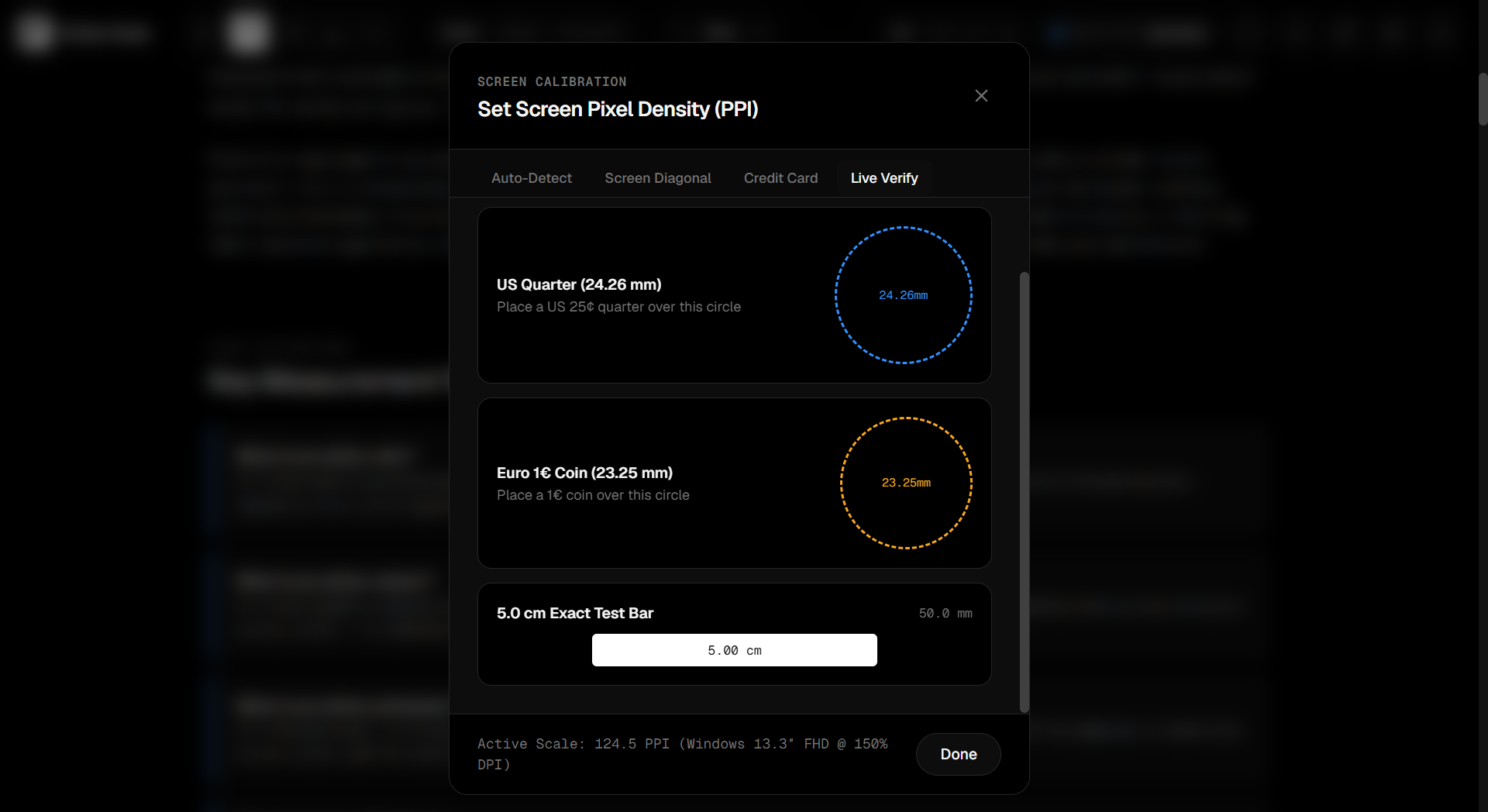
Après la calibration, un double contrôle vaut la peine. RulerGo inclut une fonction Vérification en direct (Live Verify) qui permet de comparer votre calibration à des objets de référence du quotidien — une pièce de 25 cents américaine, une pièce en euro ou une barre de test fixe de 5 cm. Si le graphique à l'écran correspond à l'objet physique que vous tenez en main, votre calibration est précise à 100 %.
Pourquoi la calibration compte au-delà du quotidien
Calibrer précisément l'échelle de votre écran transforme un simple écran en un espace de travail de précision fiable :
- Travaux manuels et couture : vérifiez des échantillons de tissu ou des pièces de patron directement sur la règle à l'écran, sans sortir un mètre ruban.
- Petites pièces et réparations : identifiez vis, rondelles et petits connecteurs avec une précision réelle au millimètre.
- Design et développement UI/UX : comparez les dimensions en pixels CSS ou les espacements d'interface aux dimensions physiques réelles.
- Achats en ligne : visualisez la taille physique exacte d'une coque de téléphone, d'un cadran de montre, d'une bague ou d'un accessoire directement sur votre écran avant l'achat.
La calibration est-elle conservée, ou faut-il la refaire à chaque fois ?
Une fois la calibration effectuée sur un appareil et un navigateur donnés, vos réglages sont enregistrés localement. Inutile de recommencer lors de vos visites suivantes. En revanche, si vous connectez un autre moniteur, changez de téléphone ou ouvrez un autre navigateur, recalibrez cet écran spécifique, car la densité de pixels varie d'un écran à l'autre.
FAQ
La détection automatique est-elle suffisamment précise à elle seule ?
Pour la plupart des portables et moniteurs standards, oui. Pour une précision maximale — surtout sur des écrans personnalisés ou ultra-larges — il est recommandé de faire ensuite la vérification par carte bancaire ou la Vérification en direct.
Faut-il installer un logiciel ou une application pour calibrer son écran ?
Non. RulerGo fonctionne entièrement dans votre navigateur, sans téléchargement, extension ni création de compte.
La calibration d'écran fonctionne-t-elle sur mobile et tablette ?
Oui. La calibration fonctionne parfaitement sur les écrans de bureau, les tablettes et les smartphones, via la détection automatique, la sélection d'appareil ou l'alignement d'une carte bancaire.
À quelle fréquence recalibrer son écran ?
Uniquement lorsque vous changez d'appareil, modifiez votre configuration d'écran externe ou videz le cache de votre navigateur.