Jika Anda pernah menempelkan penggaris sungguhan ke layar, Anda mungkin menyadari bahwa tanda inci tidak sesuai. Itu bukan masalah mata Anda — setiap layar menampilkan piksel dengan kepadatan berbeda, dan browser web tidak memiliki cara untuk mengetahui dimensi fisik layar Anda yang sebenarnya. Mempelajari cara mengkalibrasi ukuran layar di perangkat Anda menutup celah tersebut hanya dalam waktu sekitar 30 detik.
Mengapa Layar Tidak Menampilkan Ukuran “Nyata” secara Default
Browser mengasumsikan aturan tetap: 96 piksel sama dengan satu inci. Standar itu merupakan rata-rata yang wajar beberapa dekade lalu, tetapi perangkat keras kini sudah jauh berkembang. Monitor desktop 24 inci berkisar di dekat 92 PPI (piksel per inci), panel laptop 14 inci bisa melebihi 250 PPI, dan layar ponsel pintar dengan mudah melewati 450 PPI.
Ketika browser menerapkan aturan 96 PPI yang seragam ke semua perangkat tersebut, “inci” di layar Anda bisa meleset dari beberapa persen hingga lebih dari 80% — terlalu kecil atau terlalu besar. Itulah sebabnya penggaris digital yang belum dikalibrasi tidak bisa diandalkan untuk apa pun selain perkiraan kasar.
Apa yang Sebenarnya Dilakukan Kalibrasi Layar
Kalibrasi menggantikan tebakan generik 96 PPI itu dengan kepadatan piksel asli layar Anda. Begitu alat web mengetahui PPI sebenarnya, ia dapat menggambar tanda penggaris, jangka sorong, dan skala busur derajat yang persis sesuai satuan fisik — 1 cm di layar menjadi 1 cm di dunia nyata.
Cara Mengkalibrasi Layar dalam Waktu Kurang dari Satu Menit
RulerGo adalah penggaris, jangka sorong, dan busur derajat gratis berbasis browser yang menangani langkah kalibrasi ini untuk Anda. Ada empat metode yang bisa dipilih, tergantung apa yang Anda ketahui tentang perangkat Anda:
- Deteksi Otomatis (tercepat): buka alat penggaris online dan alat ini langsung memeriksa resolusi, rasio aspek, dan device pixel ratio Anda terhadap basis data perangkat keras bawaan. Jika ditemukan kecocokan, skala langsung diterapkan dan indikator kalibrasi berubah menjadi hijau — tanpa input manual sama sekali.
- Pemilihan Perangkat: jika Anda tahu model pasti laptop, ponsel, atau monitor Anda, cari di daftar perangkat dan pilih. Spesifikasi PPI pabrikan langsung diterapkan.
- Diagonal Layar: tahu ukuran layar dalam inci tetapi tidak tahu nomor model persisnya? Masukkan ukuran diagonalnya (atau pilih ukuran umum seperti 13,3", 15,6", 24", atau 27") dan alat ini akan menghitung PPI secara otomatis dari resolusi asli layar Anda.
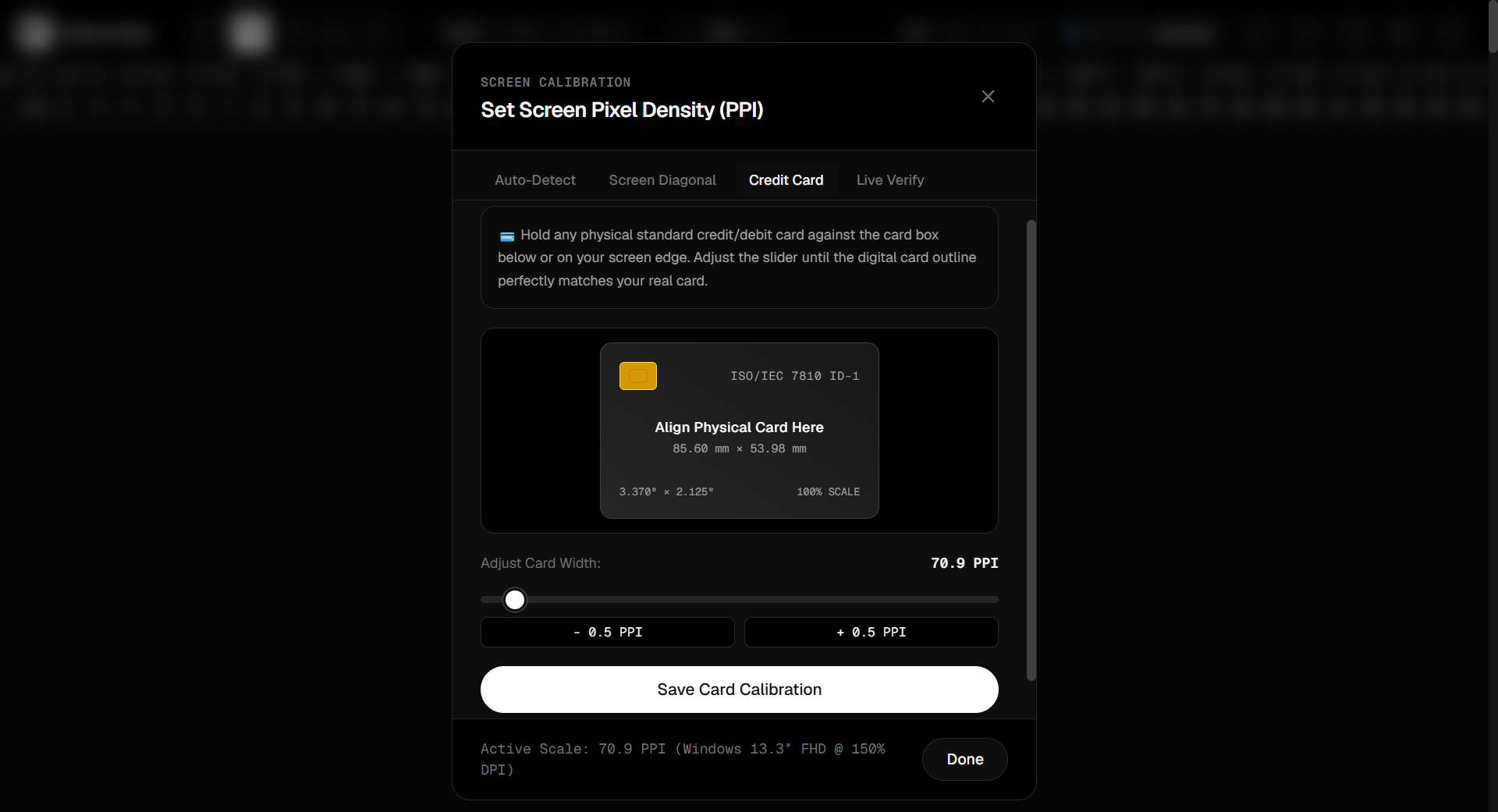
- Kalibrasi Kartu Kredit (Paling Akurat): setiap kartu bank, kartu identitas, atau kartu keanggotaan standar dibuat dengan ukuran internasional tetap yang sama (85,60 × 53,98 mm). Tempelkan kartu asli ke kerangka kartu di layar dan geser slider hingga cocok persis. Karena metode ini mengaitkan skala layar Anda langsung dengan objek fisik, inilah metode kalibrasi yang paling andal.
Verifikasi Hasil Kalibrasi Anda
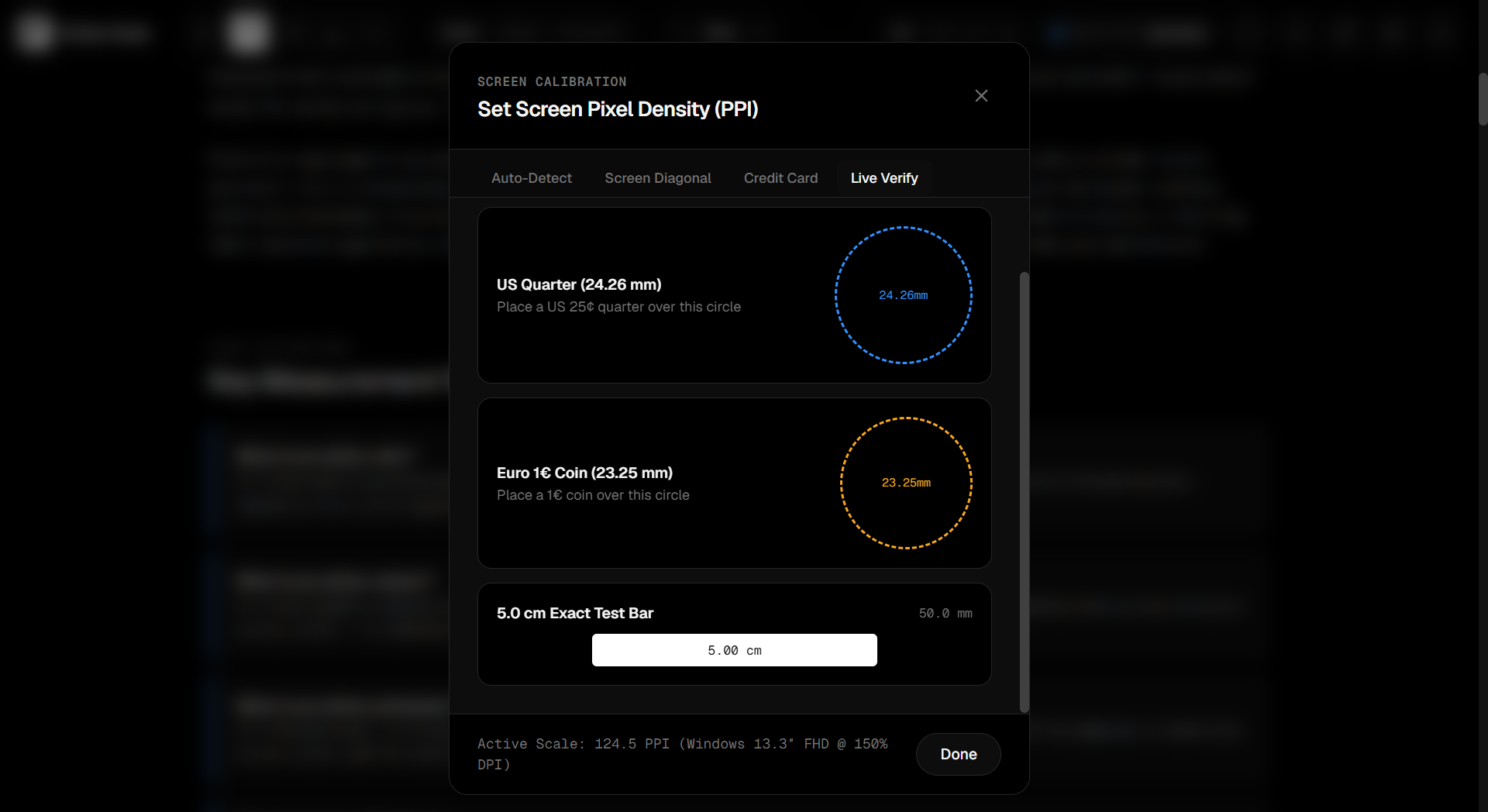
Setelah mengkalibrasi, ada baiknya Anda memeriksa ulang hasilnya. RulerGo dilengkapi fitur Live Verify (Verifikasi Langsung) yang memungkinkan Anda membandingkan kalibrasi dengan objek referensi sehari-hari — koin quarter AS, koin Euro, atau batang uji tetap 5 cm. Jika grafik di layar sejajar persis dengan objek fisik di tangan Anda, kalibrasi Anda 100% akurat.
Mengapa Kalibrasi Penting di Luar Pengukuran Sehari-hari
Mengkalibrasi skala layar secara akurat mengubah layar biasa menjadi ruang kerja presisi yang andal:
- Kerajinan dan Menjahit: periksa potongan kain atau pola kertas langsung di penggaris layar tanpa perlu mengeluarkan meteran.
- Komponen Kecil dan Perbaikan: identifikasi sekrup, ring, dan konektor kecil dengan akurasi milimeter sesungguhnya.
- Desain & Pengembangan UI/UX: cocokkan dimensi piksel CSS atau spasi antarmuka dengan dimensi fisik di dunia nyata.
- Belanja Online: lihat ukuran fisik persis dari case ponsel, muka jam, cincin, atau aksesori langsung di monitor Anda sebelum membeli.
Apakah Kalibrasi Bertahan, atau Harus Diulang Setiap Saat?
Setelah mengkalibrasi pada perangkat dan browser tertentu, pengaturan Anda tersimpan secara lokal. Anda tidak perlu mengulang penyiapan pada kunjungan berikutnya. Namun jika Anda menghubungkan monitor lain, mengganti ponsel, atau membuka browser yang berbeda, sebaiknya kalibrasi ulang untuk layar tersebut karena kepadatan piksel berbeda di setiap tampilan.
FAQ
Apakah deteksi otomatis cukup akurat sendirinya?
Untuk sebagian besar laptop dan monitor standar modern, ya. Untuk presisi maksimal — terutama pada layar rakitan sendiri atau ultrawide — disarankan menjalankan pemeriksaan kartu kredit atau Live Verify setelahnya.
Apakah saya perlu memasang perangkat lunak atau aplikasi untuk mengkalibrasi layar?
Tidak. RulerGo berjalan sepenuhnya di dalam browser Anda, tanpa unduhan, ekstensi browser, atau pendaftaran akun.
Apakah kalibrasi layar berfungsi di perangkat seluler dan tablet?
Ya. Kalibrasi berfungsi mulus di layar desktop, tablet, dan ponsel pintar menggunakan deteksi otomatis, pemilihan perangkat, atau penyelarasan kartu kredit.
Seberapa sering saya perlu mengkalibrasi ulang layar?
Hanya saat Anda berganti perangkat, mengubah penataan monitor eksternal, atau menghapus cache browser.