Jeśli kiedyś przyłożyłeś prawdziwą linijkę do monitora, to pewnie zauważyłeś, że oznaczenia cali się nie zgadzają. To nie wada Twojego wzroku — każdy ekran wyświetla piksele w innej gęstości, a przeglądarki nie mają jak poznać rzeczywistych fizycznych wymiarów ekranu. Nauczenie się kalibracji rozmiaru ekranu na swoim urządzeniu niweluje tę różnicę w około 30 sekund.
Dlaczego ekran domyślnie nie pokazuje „prawdziwego” rozmiaru
Przeglądarki przyjmują stałą zasadę: 96 pikseli równa się cal. Kilka dekad temu była to rozsądna średnia, ale sprzęt mocno się od tego czasu zmienił. Monitor biurkowy 24″ ma około 92 PPI (piksele na cal), panel laptopa 14″ może przekraczać 250 PPI, a ekran smartfona bez trudu 450 PPI.
Gdy przeglądarka stosuje jednolitą zasadę 96 PPI do wszystkich tych urządzeń, „cal” na ekranie myli się od kilku procent do ponad 80% — bywa za mały lub za duży. Dlatego niekalibrowana linijka cyfrowa nadaje się co najwyżej do zgrubnego szacowania.
Co właściwie robi kalibracja ekranu
Kalibracja zastępuje ogólnikowe założenie 96 PPI rzeczywistą gęstością pikseli Twojego ekranu. Gdy narzędzie zna prawdziwe PPI, może rysować podziałki linijki, suwmiarki i kątomierze idealnie zgodne z jednostkami fizycznymi — 1 cm na ekranie to 1 cm w rzeczywistości.
Jak skalibrować ekran w niecałą minutę
RulerGo to darmowa linijka, suwmiarka i kątomierz działające w przeglądarce, które wykonają kalibrację za Ciebie. Do wyboru są cztery metody, w zależności od tego, co wiesz o swoim zestawie:
- Automatyczne wykrywanie (najszybsze): otwórz narzędzie linijki online — od razu sprawdzi ono rozdzielczość, proporcje i gęstość pikseli urządzenia we wbudowanej bazie sprzętu. Po znalezieniu dopasowania skala zostaje ustawiona natychmiast, a wskaźnik kalibracji zmienia się na zielony — bez żadnej ręcznej konfiguracji.
- Wybór urządzenia: jeśli znasz dokładny model laptopa, telefonu lub monitora, wyszukaj go na liście urządzeń i wybierz. Fabryczna wartość PPI od producenta zostanie pobrana bezpośrednio.
- Przekątna ekranu: znasz przekątną w calach, ale nie znasz dokładnego modelu? Wpisz przekątną (lub wybierz popularny rozmiar, np. 13,3″, 15,6″, 24″ lub 27″), a narzędzie samo obliczy PPI na podstawie natywnej rozdzielczości ekranu.
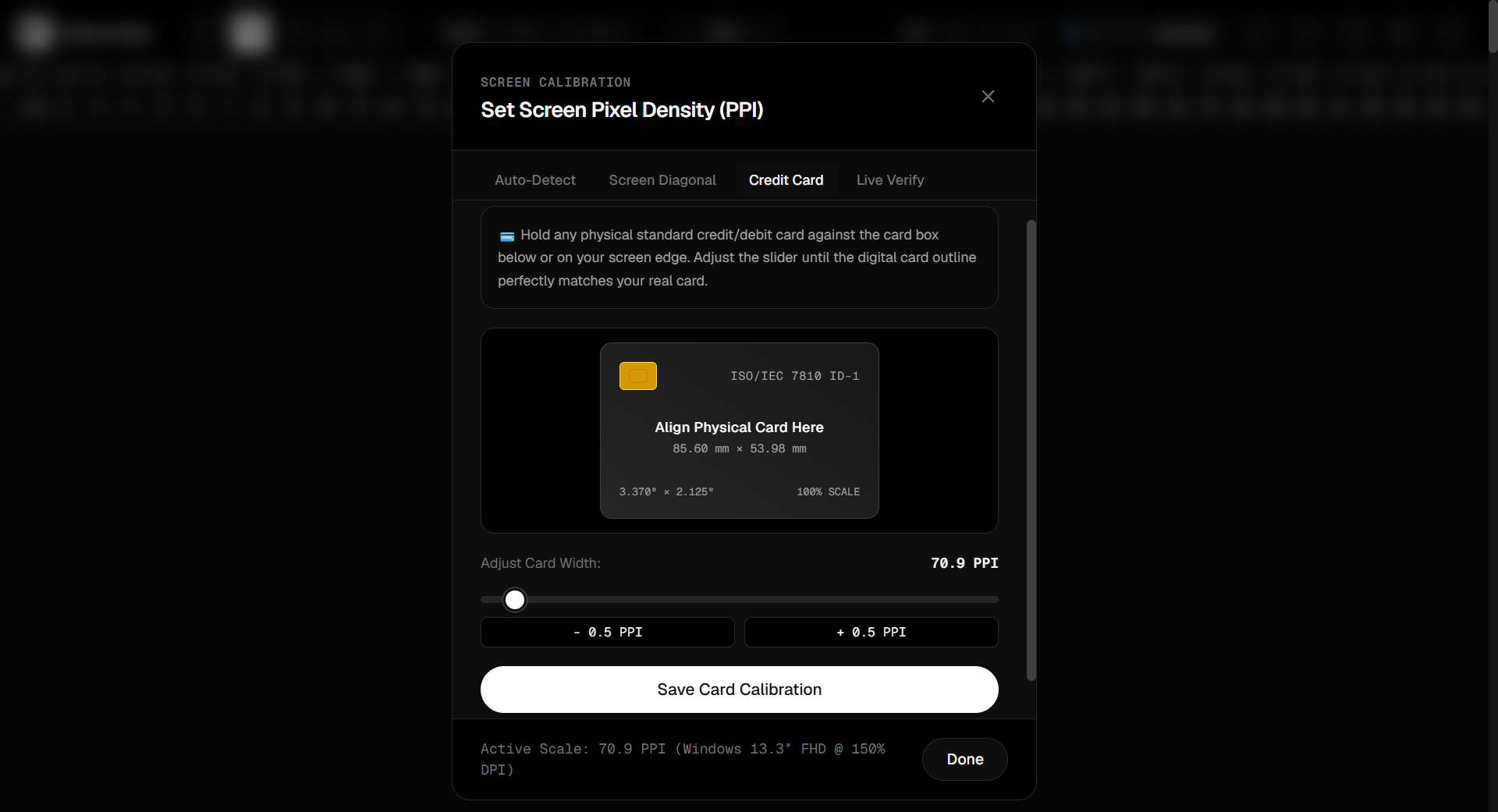
- Kalibracja kartą płatniczą (najdokładniejsza): każda standardowa karta płatnicza, dowód osobisty czy karta lojalnościowa ma tę samą stałą międzynarodową wielkość (85,60 × 53,98 mm). Przyłóż prawdziwą kartę do konturu na ekranie i przeciągnij suwak, aż się dokładnie zetkną. Ponieważ ta metoda wiąże skalę ekranu wprost z obiektem fizycznym, jest najbardziej niezawodną metodą kalibracji.
Zweryfikuj swoją kalibrację
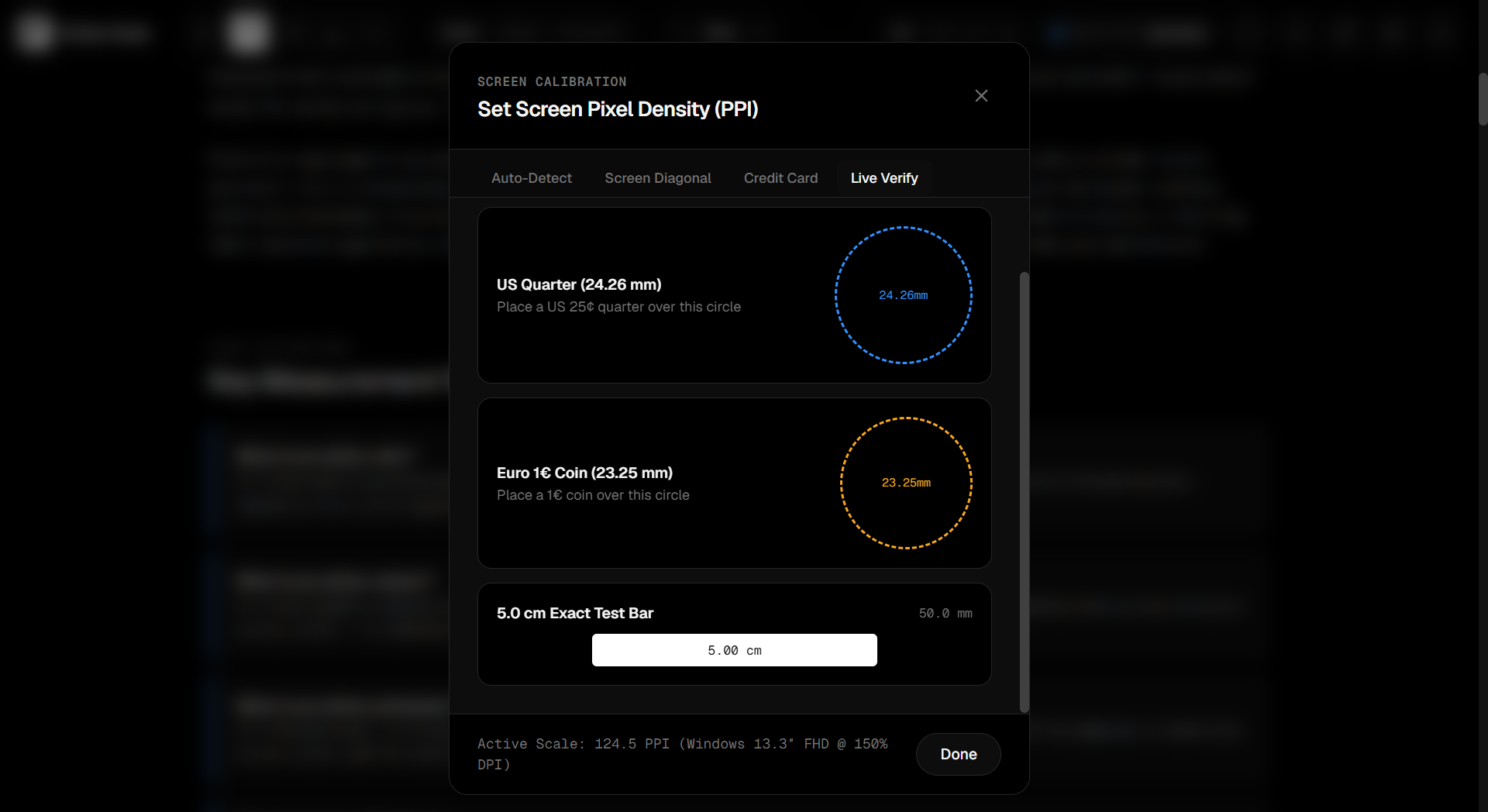
Po kalibracji warto wynik jeszcze raz sprawdzić. RulerGo ma funkcję Live Verify (weryfikacja na żywo), która pozwala porównać kalibrację z codziennymi obiektami odniesienia — ćwiartką dolara (US quarter), monetą euro lub stałym prętem testowym 5 cm. Jeśli grafika na ekranie pokrywa się z fizycznym przedmiotem w dłoni, kalibracja jest w 100% dokładna.
Dlaczego kalibracja przydaje się nie tylko przy codziennych pomiarach
Precyzyjna kalibracja skali ekranu zamienia zwykły ekran w niezawodne, precyzyjne stanowisko pracy:
- Rękodzieło i szycie: sprawdzaj próbki tkanin lub elementy wykrojów bezpośrednio na skalibrowanej linijce ekranowej, bez wyciągania miarki krawieckiej.
- Drobne części i naprawy: rozpoznawaj śruby, podkładki i małe złącza z prawdziwą dokładnością do milimetra.
- Projektowanie i programowanie UI/UX: porównuj wymiary w pikselach CSS czy odstępy interfejsu z rzeczywistymi wymiarami fizycznymi.
- Zakupy online: sprawdź dokładny fizyczny rozmiar etui na telefon, tarczy zegarka, pierścionka czy akcesorium na swoim monitorze jeszcze przed zakupem.
Czy kalibracja się zapisuje, czy trzeba ją powtarzać za każdym razem?
Po skalibrowaniu na konkretnym urządzeniu i przeglądarce ustawienia zapisują się lokalnie. Przy kolejnych wizytach nie musisz nic powtarzać. Jeśli jednak podłączysz inny monitor, zmienisz telefon albo otworzysz inną przeglądarkę, skalibruj ponownie dla tego konkretnego ekranu — gęstość pikseli różni się między wyświetlaczami.
FAQ
Czy samo automatyczne wykrywanie jest wystarczająco dokładne?
W przypadku większości nowoczesnych laptopów i standardowych monitorów — tak. Dla maksymalnej precyzji (zwłaszcza na nietypowych lub ultrawidokowych ekranach) zalecana jest później kalibracja kartą lub Live Verify.
Czy muszę instalować program lub aplikację, żeby skalibrować ekran?
Nie. RulerGo działa całkowicie w przeglądarce — bez pobierania, rozszerzeń ani zakładania konta.
Czy kalibracja działa na telefonach i tabletach?
Tak. Kalibracja bezproblemowo działa na monitorach, tabletach i smartfonach — automatycznym wykrywaniem, wyborem urządzenia lub dopasowaniem karty.
Jak często należy ponownie skalibrować ekran?
Tylko gdy zmieniasz urządzenie, modyfikujesz zestaw z zewnętrznym monitorem albo czyścisz pamięć podręczną przeglądarki.