Se você já encostou uma régua de verdade no monitor, provavelmente notou que as marcas de polegada não coincidem. Não é um problema na sua visão — é que cada tela empacota pixels em uma densidade diferente, e os navegadores não têm como saber as dimensões físicas reais da sua tela. Aprender a calibrar o tamanho da tela do seu dispositivo fecha essa lacuna em cerca de 30 segundos.
Por que a tela não mostra o tamanho “real” por padrão
Os navegadores assumem uma regra fixa: 96 pixels equivalem a uma polegada. Esse padrão era uma média razoável décadas atrás, mas o hardware evoluiu muito desde então. Um monitor de mesa de 24 polegadas fica perto de 92 PPP (pixels por polegada), enquanto o painel de um notebook de 14 polegadas pode passar de 250 PPP. A tela de um smartphone facilmente ultrapassa 450 PPP.
Quando o navegador aplica a regra fixa de 96 PPP a todos esses dispositivos, a sua “polegada” na tela sai errada em alguns por cento ou até mais de 80%, para mais ou para menos. É por isso que uma régua digital não calibrada não serve para nada além de um palpite aproximado.
O que a calibração de tela realmente faz
A calibração substitui aquela estimativa genérica de 96 PPP pela densidade de pixels real da sua tela. Quando a ferramenta web conhece o seu PPP verdadeiro, ela consegue desenhar marcas de régua, paquímetros e transferidores que correspondem exatamente às unidades físicas — 1 cm na tela vira 1 cm no mundo real.
Como calibrar sua tela em menos de um minuto
O RulerGo é uma régua, paquímetro e transferidor gratuitos que rodam no navegador e fazem essa etapa de calibração para você. Você pode escolher entre quatro métodos, dependendo do que sabe sobre a sua configuração:
- Detecção automática (mais rápido): abra a ferramenta de régua online e ela verifica na hora sua resolução, proporção de tela e densidade de pixels do dispositivo em um banco de dados de hardware integrado. Se encontrar uma correspondência, a escala é aplicada instantaneamente e o indicador de calibração fica verde — sem nenhuma configuração manual.
- Seleção do dispositivo: se você sabe o modelo exato do seu notebook, celular ou monitor, procure-o na lista de dispositivos e selecione. O PPP de fábrica informado pelo fabricante é aplicado diretamente.
- Diagonal da tela: sabe o tamanho da tela em polegadas mas não o número exato do modelo? Digite a diagonal (ou escolha um tamanho comum como 13,3", 15,6", 24" ou 27") e a ferramenta calcula o PPP automaticamente a partir da resolução nativa da sua tela.
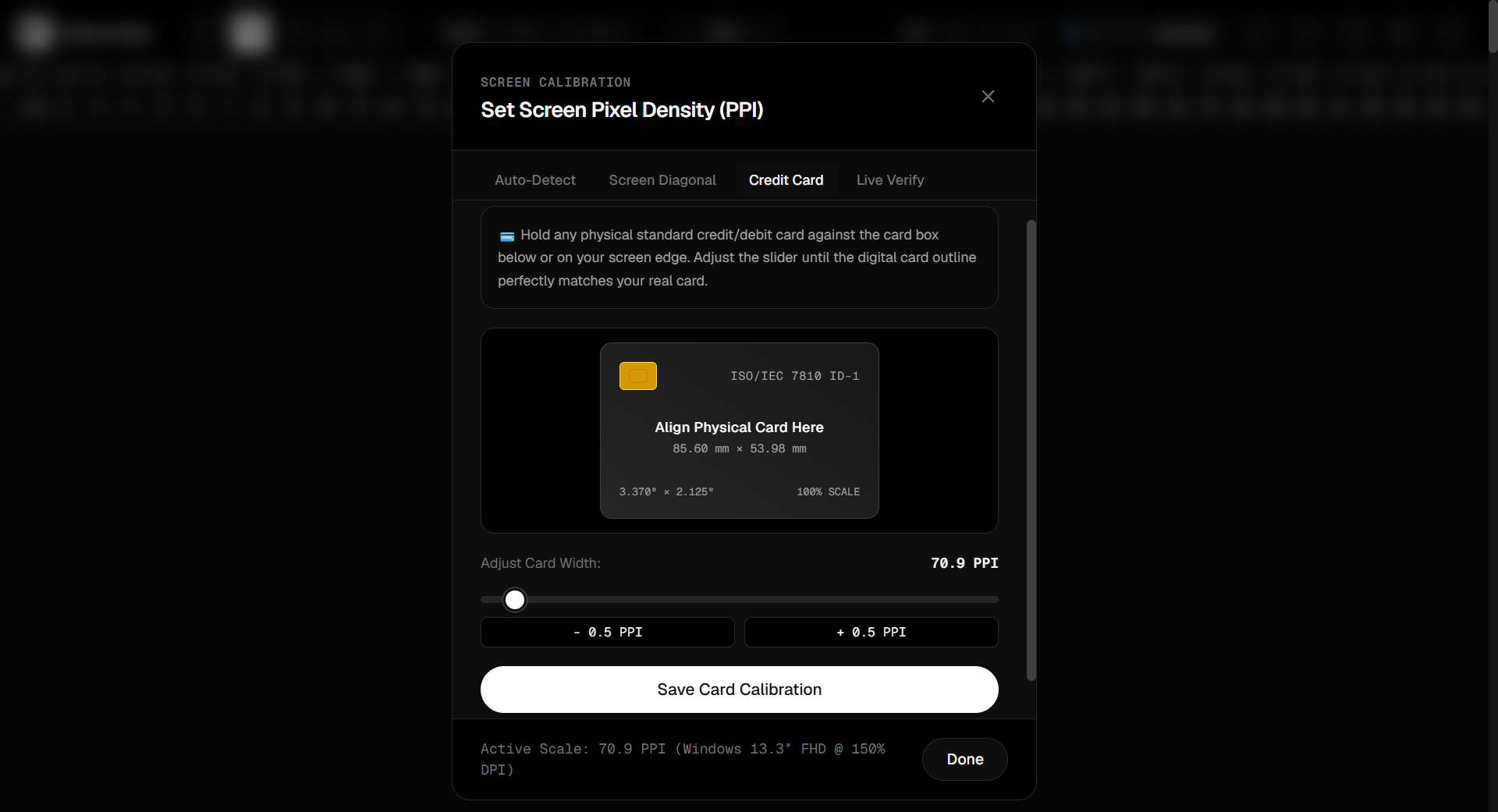
- Calibração com cartão de crédito (mais precisa): todo cartão de banco, documento ou cartão de fidelidade padrão é fabricado no mesmo tamanho internacional fixo (85,60 × 53,98 mm). Encoste um cartão real no contorno exibido na tela e arraste o controle deslizante até coincidir exatamente. Como esse método liga a escala da sua tela diretamente a um objeto físico, é o método de calibração mais confiável disponível.
Verifique sua calibração
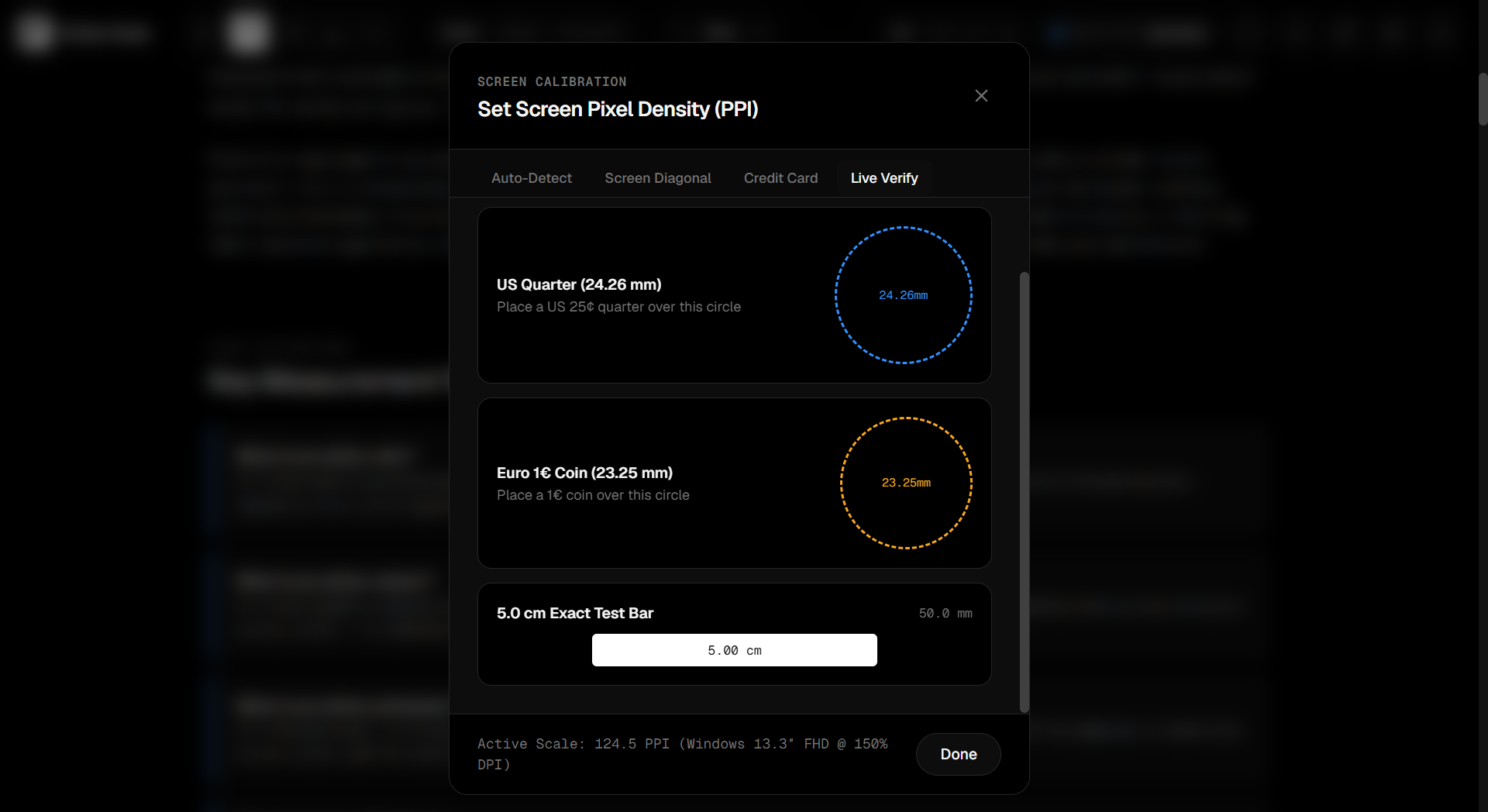
Depois de calibrar, vale conferir o resultado. O RulerGo tem o recurso Verificação ao vivo (Live Verify), que permite comparar sua calibração com objetos de referência do dia a dia — uma moeda de quarter americana, uma moeda de euro ou uma barra de teste fixa de 5 cm. Se o gráfico na tela coincidir com o objeto físico na sua mão, sua calibração está 100% precisa.
Por que a calibração importa além do dia a dia
Calibrar com precisão a escala da tela transforma uma tela comum em um espaço de trabalho de precisão confiável:
- Artesanato e costura: confira amostras de tecido ou peças de molde direto na régua da tela, sem precisar da fita métrica.
- Peças pequenas e reparos: identifique parafusos, arruelas e conectores pequenos com precisão real em milímetros.
- Design e desenvolvimento UI/UX: confira dimensões em pixels CSS ou espaçamentos de interface contra medidas físicas reais.
- Compras online: veja o tamanho físico exato de uma capa de celular, mostrador de relógio, anel ou acessório direto no monitor antes de comprar.
A calibração fica salva ou preciso refazer toda vez?
Depois de calibrar em um dispositivo e navegador específicos, suas configurações ficam salvas localmente. Não é preciso repetir o processo nas próximas visitas. Se conectar outro monitor, trocar de celular ou abrir outro navegador, recalibre para aquela tela, já que a densidade de pixels varia de tela para tela.
FAQ
A detecção automática é precisa o suficiente sozinha?
Para a maioria dos notebooks e monitores padrão, sim. Para precisão máxima — principalmente em telas personalizadas ou ultrawide — recomenda-se depois usar o cartão de crédito ou a Verificação ao vivo.
Preciso instalar algum programa ou aplicativo para calibrar a tela?
Não. O RulerGo roda inteiramente no seu navegador, sem downloads, extensões ou cadastro.
A calibração funciona em celulares e tablets?
Sim. A calibração funciona perfeitamente em monitores, tablets e smartphones, com detecção automática, seleção de dispositivo ou alinhamento de cartão de crédito.
Com que frequência devo recalibrar a tela?
Somente quando trocar de dispositivo, mudar a configuração do monitor externo ou limpar o cache do navegador.